Canva에서 판매할 속지의 첫 페이지를 직접 만들기
문서 크기부터 날짜·기록 칸·여백을 순서대로 맞춥니다.
10종의 역할을 정했다면 가장 자주 쓸 ‘오늘 공부’부터 한 장 만듭니다. 이 페이지에서 정한 글자와 여백을 다음 페이지에도 사용할 수 있으므로, 처음부터 장식을 많이 넣기보다 실제로 적을 공간을 확보하는 데 시간을 씁니다.
오늘 확인할 질문
빈 Canva 문서에서 기록하기 편한 하루 공부 속지를 어떤 순서로 만들까요?
먼저 A4 세로 빈 문서를 엽니다
PC에서 Canva에 로그인하고 홈의 맞춤 크기(Custom size)를 찾습니다. 단위를 mm로 선택한 뒤 너비 210, 높이 297을 입력하고 새 디자인을 만듭니다. 이 값은 예제의 A4 세로 규격입니다. 굿노트가 반드시 A4만 허용한다는 뜻은 아닙니다. 인쇄와 PDF 비교를 함께 익히기 위해 하나의 규격을 택한 것입니다.
문서가 열리면 작업 이름을 ‘학습 플래너 원본 v1.0’처럼 바꿉니다. 크기 입력란에 px가 선택된 채로 210과 297을 넣으면 의도한 A4 문서와 달라집니다. 가로로 열렸다면 너비와 높이를 거꾸로 넣었는지 확인합니다. 이미 작업한 문서는 바로 지우지 말고 사본을 남긴 뒤 올바른 크기의 새 문서에서 확인하세요.
화면 확대율은 문서 크기를 바꾸지 않습니다. 글자가 작게 보인다고 문서를 키우기 전에 편집 화면의 확대율을 확인합니다. 내 컴퓨터에서 100%로 보인다는 사실이 모든 태블릿에서 같은 실제 길이로 보인다는 뜻은 아닙니다. 여기서는 같은 문서 규격 안에서 요소의 상대 크기를 먼저 맞춥니다.
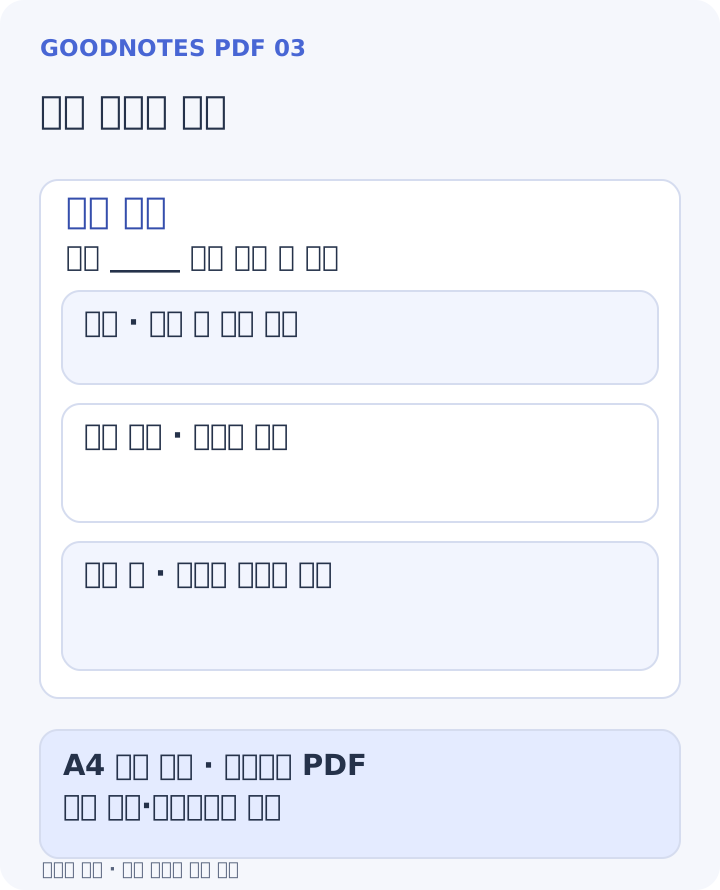
| 항목 | 값 | 용도 |
|---|---|---|
| 단위 | mm | 실제 문서 크기 |
| 너비·높이 | 210 · 297 | A4 세로 예제 |
| 바깥 여백 | 약 12mm | 필기와 글자 보호 |
| 제목 크기 | 22 | 첫 배치 출발값 |
| 항목명 크기 | 11~12 | 짧은 안내의 출발값 |
네 방향의 여백을 남긴 뒤 제목을 넣습니다
텍스트(Text)에서 제목용 글상자를 추가하고 ‘오늘 공부’를 입력합니다. 글상자를 선택한 상태에서 글꼴·크기·색상을 조절합니다. 예제는 제목을 짙은 남색, 항목명을 회색 계열로 나눕니다. 글꼴은 한 종류로 시작하고 제목에는 굵기를 주는 정도로 차이를 둡니다. 장식적인 글꼴보다 한글과 숫자를 같이 읽기 편한지 봅니다.
제목의 왼쪽을 문서 끝에 붙이지 않고 여백 안쪽에 둡니다. 본문 기록 칸도 같은 왼쪽 시작선을 사용합니다. PC에서는 상단 파일 → 설정 → 눈금자 및 안내선 표시를 켤 수 있습니다. 눈금자의 숫자는 픽셀이므로 A4 문서를 mm로 만들었어도 12mm 여백을 눈금자 숫자 12에 맞추지 않습니다. 안내선을 드래그해 같은 시작선을 잡고, 정확한 치수가 필요하면 현재 요소의 위치·크기에 표시되는 단위와 문서 전체 폭의 비율을 함께 확인합니다. 모바일에서 이 메뉴가 없다면 PC에서 공통 배치를 잡은 뒤 이어서 편집할 수 있습니다.
제목 아래에는 날짜를 쓸 자리와 ‘오늘 먼저 끝낼 한 가지’라는 짧은 안내를 둡니다. 설명을 길게 넣으면 그만큼 필기 공간이 줄어듭니다. 예를 들어 ‘학습의 효율성을 높이기 위해 가장 중요한 항목을 작성해 주세요’ 대신 ‘먼저 끝낼 한 가지’로 줄여도 입력 목적이 전달됩니다. 이 페이지는 강의 설명문을 읽는 곳이 아니라 기록하는 종이입니다.
기록 영역은 위에서 아래로 세 부분을 나눕니다
오늘 공부 페이지는 할 일, 실제 공부, 남은 일의 세 부분으로 잡습니다. 상단에는 과목과 오늘 볼 범위를 적고, 중간에는 시작·종료 시각이나 실제 진행을 적고, 하단에는 못 끝낸 내용과 다음 시작점을 적습니다. 처음부터 작은 칸을 빽빽하게 채우지 말고 가상 일정 한 줄을 적을 정도의 높이를 확보하세요.
요소(Elements)의 선 또는 기본 도형을 사용해 기록 영역을 만듭니다. 네모를 넣는 경우 채움색과 테두리를 구분하고, 필기 배경을 짙게 칠하지 않습니다. 선을 선택해 굵기와 색을 조절할 때는 출력한 PDF에서 너무 흐리지 않은지도 나중에 확인합니다. 선이 장식처럼 두꺼우면 실제 필기보다 먼저 보일 수 있습니다.
가로줄을 여러 개 만들 때는 첫 줄을 복제한 뒤 아래로 배치합니다. 줄마다 끝점을 따로 끌어 길이를 맞추면 작은 차이가 쌓입니다. 한 줄의 길이를 정한 뒤 복제하고, 같은 폭을 유지한 상태에서 간격을 맞춥니다. 줄 간격 약 8mm는 예제의 출발 기준이며, 사용자가 적을 글씨 크기에 따라 조정할 수 있습니다.
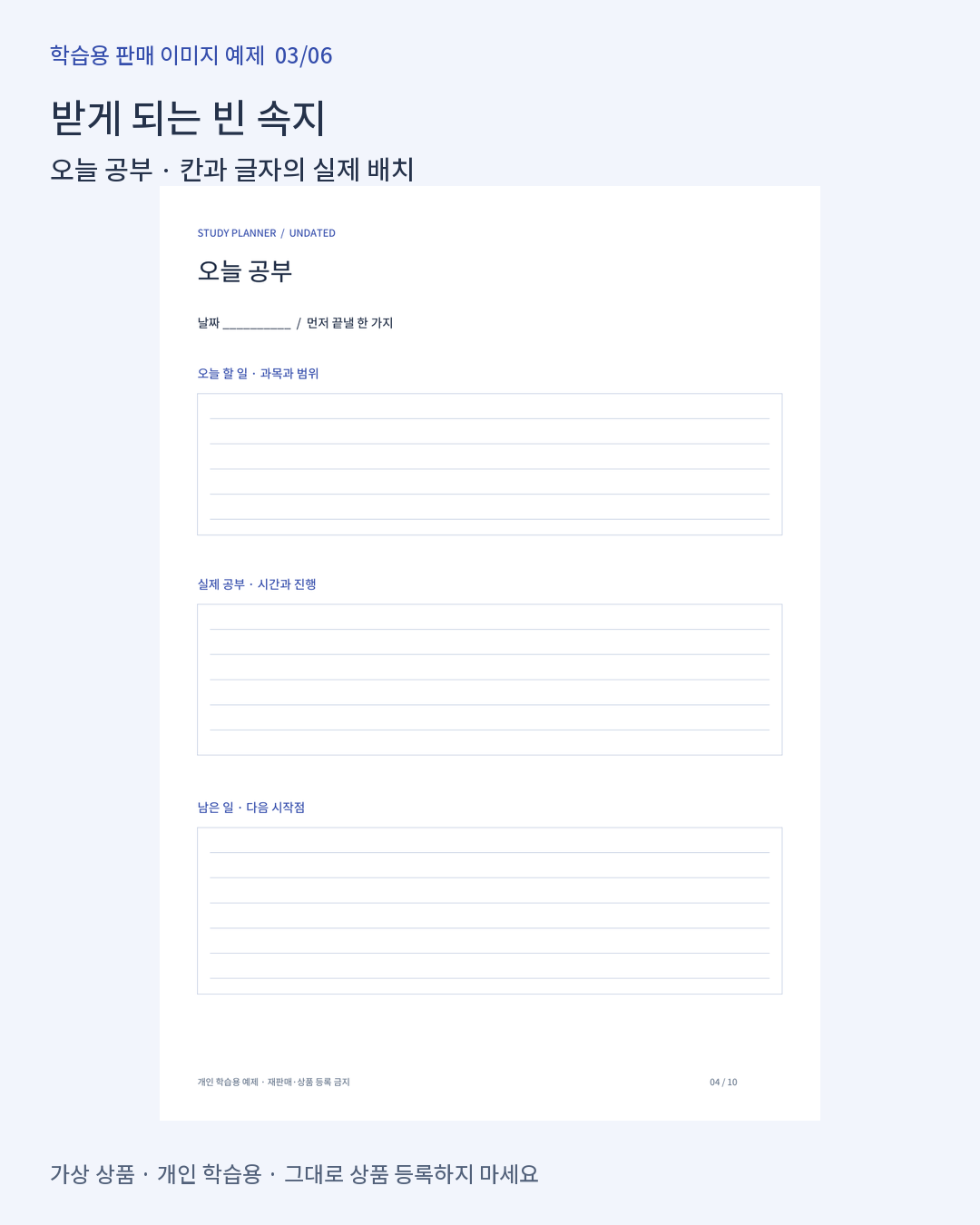
칸과 항목명을 함께 선택해 정렬합니다
글상자와 선을 여러 개 선택한 다음 위치(Position)나 정렬 기능에서 왼쪽·가운데 등 원하는 기준을 맞춥니다. 같은 줄에 놓인 항목명은 위아래 위치가 흔들리지 않는지 확인하세요. 위치 메뉴를 열었는데 기대한 기능이 보이지 않으면 선택한 대상이 한 개인지, 서로 다른 요소를 여러 개 선택했는지 먼저 봅니다.
작은 화면에서는 메뉴가 더보기 안에 들어갈 수 있습니다. 기능 이름과 선택 대상을 먼저 알고 찾으면 아이콘 모양이 달라도 작업을 이어가기 쉽습니다. 이 강의의 배치 그림은 실제 Canva 화면을 흉내 낸 것이 아니라, 어디에 어떤 영역을 둘지 보여주는 도식입니다. 내 화면에서는 선택 테두리와 현재 도구를 함께 확인하며 진행합니다.
공개 미리보기입니다. 전체 학습은 로그인 후 수강 조건에 따라 이용할 수 있습니다.