휴대폰에서도 읽히는 크몽 판매용 PDF 완성
A4 세로·12pt·줄 간격 1.5·본문 20페이지 이상 기준을 맞추고 실제 휴대전화에서 표와 링크를 시험합니다.
문서 편집기에서 보기 좋은 원고도 PDF로 내보내면 표가 잘리거나 링크가 사라질 수 있습니다. 크몽 제작 기준은 형식과 분량을 보고, 구매자는 작은 화면에서 읽히는지를 봅니다. 두 조건을 같은 파일에서 확인해야 판매용 v1.0이 됩니다.
오늘 확인할 질문
원고를 어떤 설정으로 내보내야 크몽 기준과 휴대전화 읽기를 함께 맞출 수 있을까요?
내보내기 전에 크몽 제작 기준을 한 줄씩 확인합니다
세로형은 A4 기본 여백과 레이아웃, 글자 크기 12pt, 줄 간격 1.5, 표지·목차 제외 본문 20페이지 이상을 맞춥니다. 이미지·사진·여백이 분량의 30% 이상이 되지 않도록 본문 페이지를 훑습니다.
표지에는 주제와 기대효과를 과장 없이 표시하고, 목차에는 대제목·소제목·페이지 번호를 넣습니다. 본문이 바뀌면 목차 페이지 번호도 함께 바꿉니다. 파일 1개당 용량은 200MB를 넘기지 않습니다.
| 항목 | 기준 | 어디서 확인 |
|---|---|---|
| 문서 | A4 세로·기본 여백 | 페이지 설정 |
| 본문 | 12pt·줄 간격 1.5 | 스타일/문단 설정 |
| 분량 | 표지·목차 제외 20쪽 이상 | PDF 페이지 번호 대조 |
| 이미지·여백 | 전체 분량의 30% 미만 | 페이지별 시각 점검 |
| 파일 | 1개당 200MB 이하 | 파일 속성 |
휴대전화 읽기를 기준으로 표와 문단을 줄입니다
본문 12pt를 맞춰도 한 문단이 화면을 가득 채우면 읽기 어렵습니다. 한 문단에는 한 주장만 두고 3~5문장마다 끊습니다. 긴 표는 열을 줄이거나 한 항목씩 카드처럼 풀어 씁니다.
페이지마다 가장 먼저 보여야 할 요소를 하나 정합니다. 제목, 설명, 예시, 주의사항이 모두 같은 크기와 굵기면 시선이 머물 곳이 없습니다. 제목과 본문, 예시의 크기 체계를 세 단계로 제한합니다.
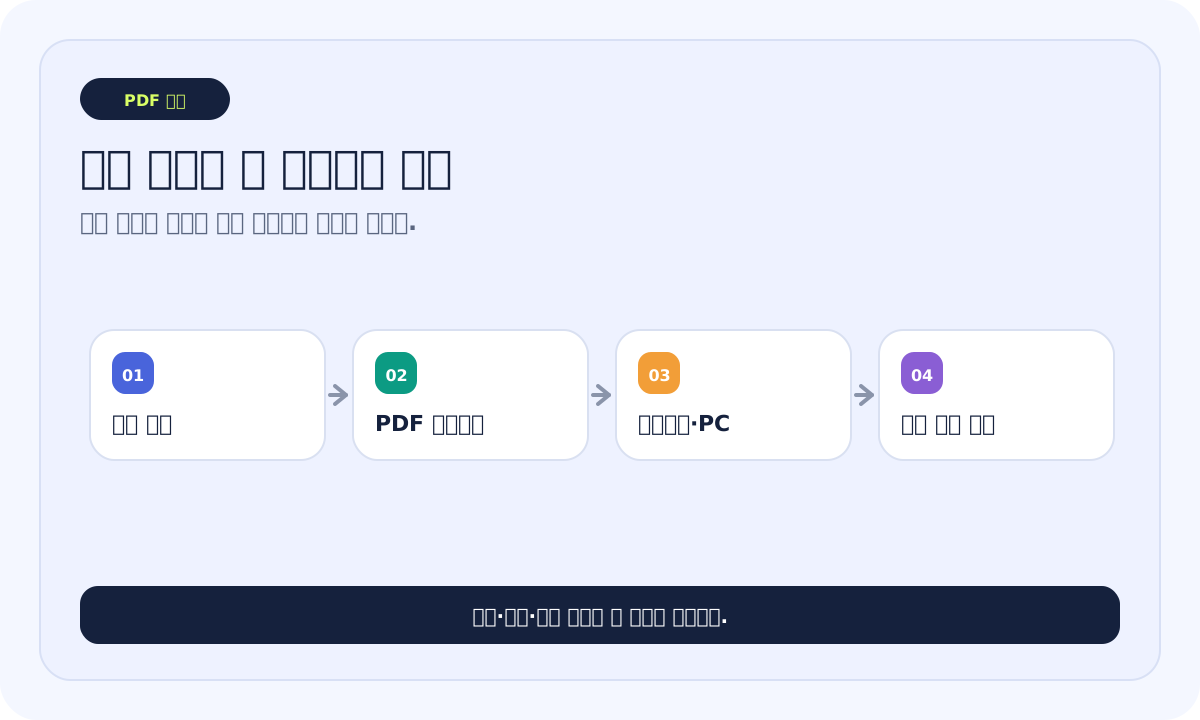
PDF 내보내기 뒤 원본과 다섯 항목을 대조합니다
편집 도구의 공유 또는 다운로드 메뉴에서 PDF를 선택합니다. Canva라면 현재 화면의 PDF 표준 또는 인쇄 옵션을 확인하고, 온라인 읽기가 목적이면 먼저 일반 PDF로 시험합니다. 문서 도구마다 옵션 이름이 바뀔 수 있으므로 화면에 보이는 설명을 우선합니다.
내보낸 뒤 페이지 수, 글자 깨짐, 표 잘림, 목차 페이지 번호, 링크 작동을 원본과 대조합니다. 파일명에는 상품명·버전·날짜를 넣고, 내부 메모나 수정 흔적이 파일 속성과 본문에 남지 않았는지 봅니다.
세 환경에서 같은 파일을 다시 엽니다
첫째, 휴대전화에서 100% 보기로 제목과 본문을 읽습니다. 둘째, PC에서 목차와 링크를 누릅니다. 셋째, 다른 계정이나 시크릿 창에서 실제 다운로드 경로를 거쳐 엽니다.
한 환경에서 문제가 생기면 여러 설정을 동시에 바꾸지 않습니다. 증상과 페이지 번호를 적고, 원본 문서에서 한 항목만 고친 뒤 같은 경로로 다시 내보냅니다.
공개 미리보기입니다. 전체 학습은 로그인 후 수강 조건에 따라 이용할 수 있습니다.