
오류 해결 글과 비교 글은 이렇게 달라집니다
같은 표에서도 검색한 이유에 따라 첫 답과 설명 순서를 바꿉니다.
앞 회차에서는 식비 합계를 처음 구하는 사람에게 입력 순서부터 설명했습니다. 이미 수식을 썼는데 결과가 0인 사람은 확인할 원인이 먼저 필요합니다. 조건을 추가하려는 사람은 두 함수의 차이를 먼저 알아야 합니다. 같은 표를 사용한 두 완성 글을 비교해 봅니다.
오늘 확인할 질문
사용법을 반복하지 않고 오류 해결과 선택에 필요한 답을 어떻게 줄 수 있을까요?
같은 키워드가 들어가도 독자의 출발점이 다릅니다
SUMIF를 처음 찾는 사람은 인수의 뜻을 모를 수 있습니다. 결과가 0이라고 검색한 사람은 이미 수식을 넣었을 가능성이 큽니다. 이 사람에게 함수 소개를 길게 반복하면 실제 점검 순서를 찾기 어렵습니다. 먼저 분류 일치, 금액의 자료형과 참조 범위를 확인하게 합니다.
비교 글에서는 상황이 또 다릅니다. ‘SUMIF와 SUMIFS 차이’를 검색한 사람은 어떤 함수를 골라야 할지 알고 싶습니다. 조건 개수와 인수 순서의 차이를 먼저 보여 주고 같은 데이터에서 결과를 비교합니다. 어느 함수가 더 좋다는 순위를 매기기보다 내가 필요한 조건을 처리하는 함수를 고르게 합니다.
각 글의 첫 답을 따로 적어 보면 중복을 찾기 쉽습니다. 오류 글의 첫 답이 사용법 글과 똑같다면 증상에 맞는 설명이 빠졌을 수 있습니다. 비교 글에 차이 없이 두 사용법만 나열되어 있다면 선택 기준이 부족합니다. 아래 예시는 두 목적을 서로 다른 순서로 다룹니다.
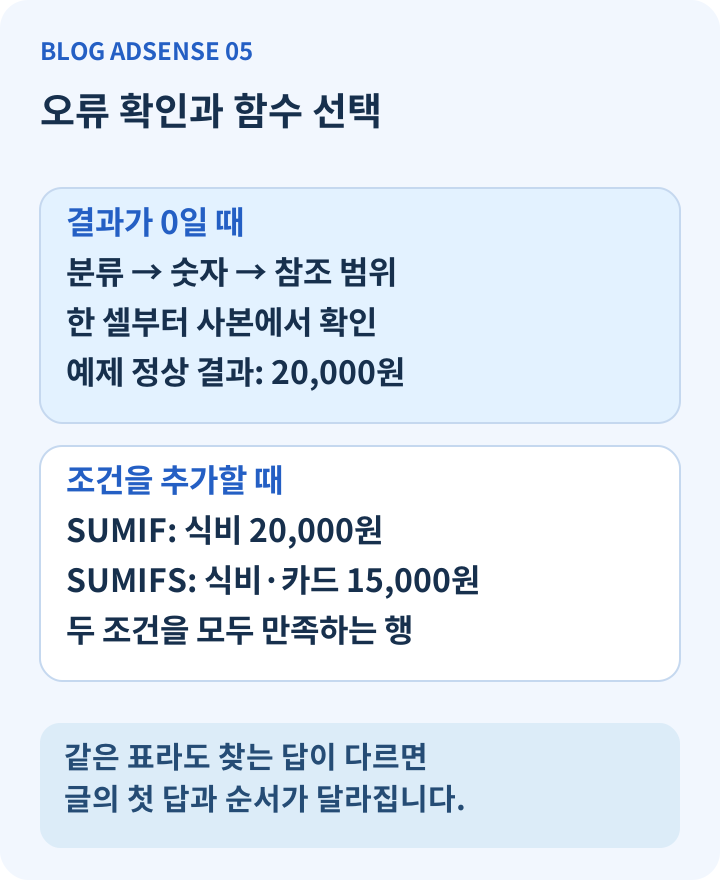
완성 글 예시 2 · SUMIF가 0일 때 먼저 볼 세 곳
SUMIF 결과가 0일 때: 분류·숫자·범위부터 확인하세요
식비가 있는데 =SUMIF(B2:B7,"식비",C2:C7)의 결과가 0이라면 B열의 분류, C열의 숫자 형식, 수식의 범위를 순서대로 확인합니다. 원본을 한꺼번에 고치기 전에 시트 사본에서 점검하세요. 오류 메시지가 뜨는 상황과 계산은 되지만 값이 0인 상황은 다르므로 화면에 보이는 증상을 먼저 구분합니다.
첫째, B2:B7에 ‘식비’가 정확히 들어 있는지 봅니다. ‘식비 ’처럼 끝에 공백이 있거나 ‘음식비’처럼 다른 이름이면 같은 조건으로 취급하지 않을 수 있습니다. 겉으로 비슷하게 보이는 셀은 내용을 편집해 앞뒤 공백과 글자를 확인합니다. 분류가 제각각이라면 실제 의미를 확인한 뒤 같은 기준으로 통일합니다. 다른 분류까지 무조건 식비로 바꾸지 않습니다.
둘째, C열의 금액이 계산 가능한 숫자인지 확인합니다. ‘12000원’처럼 문자를 함께 입력했거나 외부에서 복사한 값은 숫자처럼 보여도 텍스트일 수 있습니다. 사본의 빈 칸에서 =ISNUMBER(C2)로 숫자인지 확인할 수 있습니다. FALSE라면 표시 모양만 바꾸기보다 실제 입력값을 살펴봅니다. 이 예제의 C2는 숫자 12000이어야 합니다.
완성 글 예시 2 · 한 셀을 고친 뒤 전체 결과를 확인합니다
숫자 문자열 ‘12000’을 숫자로 바꿀 때는 빈 칸에서 =VALUE(C2)를 시험할 수 있습니다. 다만 VALUE가 모든 문자를 알아서 정리해 주는 것은 아닙니다. ‘원’, 줄바꿈이나 다른 기호가 섞인 값은 인식되지 않을 수 있으므로 원본의 뜻을 확인한 뒤 불필요한 문자를 정리합니다. 원본 열을 바로 덮어쓰지 말고 변환 결과를 대조한 다음 반영합니다.
셋째, 수식이 실제 자료가 있는 범위를 보고 있는지 확인합니다. 분류가 B열인데 A열을 조건 범위로 지정했거나, 금액이 C열인데 D열을 더하도록 입력했다면 원하는 결과를 얻을 수 없습니다. 조건을 찾을 B2:B7과 더할 C2:C7이 같은 여섯 행을 가리키는지 봅니다. 합계 셀은 이 입력 범위 밖에 둡니다.
점검 뒤에는 작은 정상 자료로 계산을 다시 확인합니다. 식비 12000, 교통 1500, 식비 5000, 생활 8000, 식비 3000, 교통 1500이라면 식비 합계는 20000입니다. 일부만 누락되었다면 빠진 행을 찾아 분류·금액·범위를 다시 봅니다. 수식에 오류 표시가 없다는 사실만으로 모든 금액이 포함되었다고 판단하지 않습니다.
예제에서는 정상인데 내 자료에서만 틀리면, 원본 전체를 바꾸기보다 문제가 있는 몇 행을 사본으로 옮겨 비교합니다. 같은 금액이 두 번 있다는 이유만으로 중복 거래라고 삭제하지 않습니다. 실제로 두 번 지출했을 수도 있습니다. 수식 오류를 고치는 일과 원자료의 사실을 바꾸는 일을 구분하세요.
새 행을 계속 추가할 예정이라면 합계 범위의 관리 방식도 정합니다. 이번 예제는 이해하기 쉽도록 2행부터 7행까지 고정했습니다. 새 행을 넣으면 조건 범위와 합계 범위를 함께 늘리고, 예상한 금액만큼 합계가 바뀌었는지 확인합니다. 이후에도 비슷한 문제가 반복된다면 분류 입력을 통일하는 방법과 범위 관리 방법을 별도로 점검합니다.
공개 미리보기입니다. 전체 학습은 로그인 후 수강 조건에 따라 이용할 수 있습니다.