
애드센스에 사이트 추가하고 검토 요청하기
계정과 사이트 주소를 확인하고 제공된 게시자 ID 또는 ads.txt 방식으로 연결 상태를 점검합니다.
애드센스 연결은 계정에서 사이트를 추가하고 내 사이트에 확인 정보를 넣는 순서로 진행합니다. 확인용 메타태그나 ads.txt가 정상으로 보이더라도 검토가 끝난 것은 아닙니다. 예제는 연결 확인과 실제 광고 표시를 다른 설정으로 나누어 둡니다.
오늘 확인할 질문
애드센스에 내 사이트를 추가하고 확인용 코드를 연결한 뒤 검토를 요청하는 순서는 무엇인가요?
기존 계정과 신청 정보를 확인합니다
이미 AdSense 계정이 있다면 새 계정을 반복해서 만들기보다 현재 계정의 상태를 확인합니다. 계정 중복과 연결 문제는 사이트 본문을 바꿔 해결할 수 없습니다. 신청 화면에서 요구하는 이름, 국가·지역, 지급 관련 정보는 실제 내 상황에 맞게 입력합니다. 다른 사람의 정보를 빌리거나 임의의 값을 넣지 않습니다. 이후 인증과 지급에서 같은 정보가 연결될 수 있습니다.
서비스의 현재 자격 요건과 내 사이트의 수정 권한을 확인합니다. 내 도메인과 Worker에 필요한 코드를 배포할 수 있어야 합니다. 다른 업체가 관리하는 사이트라면 코드 삽입이 가능한지 먼저 확인해야 합니다. 이번 예제는 내 계정으로 만든 사이트를 가정합니다. 계정 화면의 메뉴나 제공되는 연결 방식은 상태에 따라 달라질 수 있으므로 공식 안내와 현재 화면을 함께 읽습니다.
신청 절차를 진행해도 반드시 승인되는 것은 아닙니다. 도메인 비용이나 API 비용을 이미 썼다는 사실도 승인 조건이 되지 않습니다. 이전 회차의 점검 결과와 실제 사이트 상태를 기준으로 검토를 요청합니다. 아직 공개 글이나 안내가 준비되지 않았다면 연결 코드만 넣고 결과를 기다리는 대신 필요한 내용을 먼저 마무리할 수 있습니다.
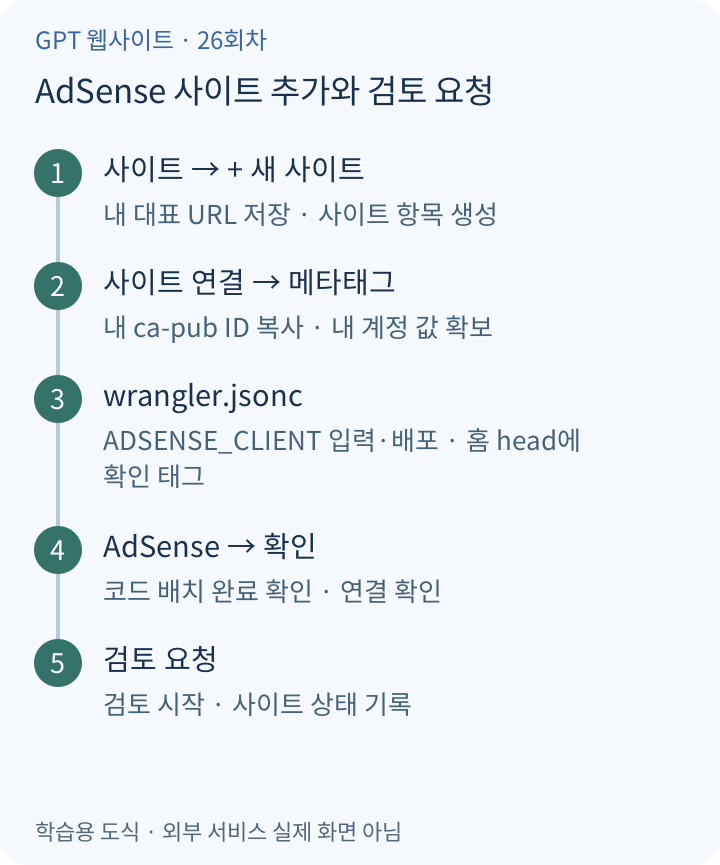
사이트 추가부터 검토 요청까지 버튼 순서를 맞춥니다
연결 방식에서 메타태그를 선택했다면 제공된 코드의 ca-pub-뒤 숫자만 ADSENSE_CLIENT에 옮깁니다. 코드 전체를 넣으면 예제의 형식 검사를 통과하지 않습니다. 배포한 홈페이지 소스에서 google-adsense-account가 나온 뒤 완료 항목을 확인하고 확인 → 검토 요청을 진행합니다. 선택한 방식과 내 계정 화면의 항목이 다르면 Google 공식 연결 안내를 열어 같은 방식으로 맞추세요.
| 화면 | 할 일 | 정상 결과 |
|---|---|---|
| 사이트 → + 새 사이트 | 내 대표 URL 저장 | 사이트 항목 생성 |
| 사이트 연결 → 메타태그 | 내 ca-pub ID 복사 | 내 계정 값 확보 |
| wrangler.jsonc | ADSENSE_CLIENT 입력·배포 | 홈 head에 확인 태그 |
| AdSense → 확인 | 코드 배치 완료 확인 | 연결 확인 |
| 검토 요청 | 검토 시작 | 사이트 상태 기록 |
사이트 메뉴에서 대표 주소를 추가합니다
AdSense에 로그인한 뒤 왼쪽 사이트 → + 새 사이트를 누릅니다. 첫 가입의 홈 화면이라면 사이트 추가에서 시작할 수도 있습니다. 내 대표 도메인 주소를 입력하고 저장합니다. 홈의 사이트 연결 카드에서는 시작하기를 선택해 연결 안내를 엽니다. 글 하나의 /posts/ 경로나 수만사 강의 주소를 넣지 않습니다. 실제 내 계정에서 수정하고 배포할 수 있는 도메인을 사용합니다.
예를 들어 외부 서비스의 하위 주소를 쓰는 사람은 그 서비스의 최상위 도메인을 내 사이트로 등록하지 않습니다. 내 예제는 직접 연결한 도메인을 사용하므로 해당 주소를 기준으로 진행합니다. www 유무와 실제 대표 주소가 일관된지도 봅니다. 여러 시험 주소를 한꺼번에 추가하기보다 실제 운영할 사이트를 정확히 등록하는 것이 먼저입니다.
사이트를 추가하면 연결 확인과 검토 요청을 위한 안내가 표시됩니다. 계정에 따라 코드, 메타태그, ads.txt 등의 방식이 제시될 수 있습니다. 화면에서 선택한 방식과 실제로 적용한 방식을 맞춥니다. 한 방법의 값을 다른 입력칸에 넣지 않습니다. 확인 버튼을 누르기 전에 실제 사이트의 해당 위치에서 정보가 보이는지 점검합니다.
예제의 확인용 메타태그를 연결합니다
AdSense에서 내 게시자 ID를 확인합니다. 예제는 ca-pub- 뒤에 16자리 숫자가 붙는 형식의 값을 ADSENSE_CLIENT에 사용합니다. 설명용 가상 번호를 실제 설정에 넣지 않습니다. wrangler.jsonc에서 ADSENSE_CLIENT만 내 값으로 채우고 ADSENSE_ENABLED는 아직 false로 유지합니다. 이렇게 하면 확인용 메타태그를 제공하되 실제 자동 광고 스크립트는 켜지지 않습니다.
파일을 저장한 뒤 npm run deploy 를 실행합니다. 배포가 끝나면 대표 주소의 페이지 소스를 열어 google-adsense-account 메타태그와 내 게시자 ID가 들어 있는지 확인합니다. 관리자 입력칸이나 화면의 텍스트로만 표시한 것은 head의 메타태그와 다릅니다. 브라우저 개발자 도구나 페이지 소스에서 실제 응답을 확인합니다. 개인 비밀키를 이 자리에 넣지 않습니다.
공개 미리보기입니다. 전체 학습은 로그인 후 수강 조건에 따라 이용할 수 있습니다.