CapCut으로 숏폼 편집하고 납품 파일 확인하기
가져오기·분할·자막·내보내기를 순서대로 익힙니다.
대본을 승인받았다면 필요한 장면을 순서대로 붙이고 자막을 넣습니다. 효과를 많이 쓰기 전에 소리를 끈 상태에서도 이용 방법이 전달되는지 확인합니다.
오늘 확인할 질문
초보자가 CapCut에서 어떤 순서로 편집하고 상업용 파일을 확인할까요?
PC 편집기에서 새 프로젝트와 원본을 준비합니다
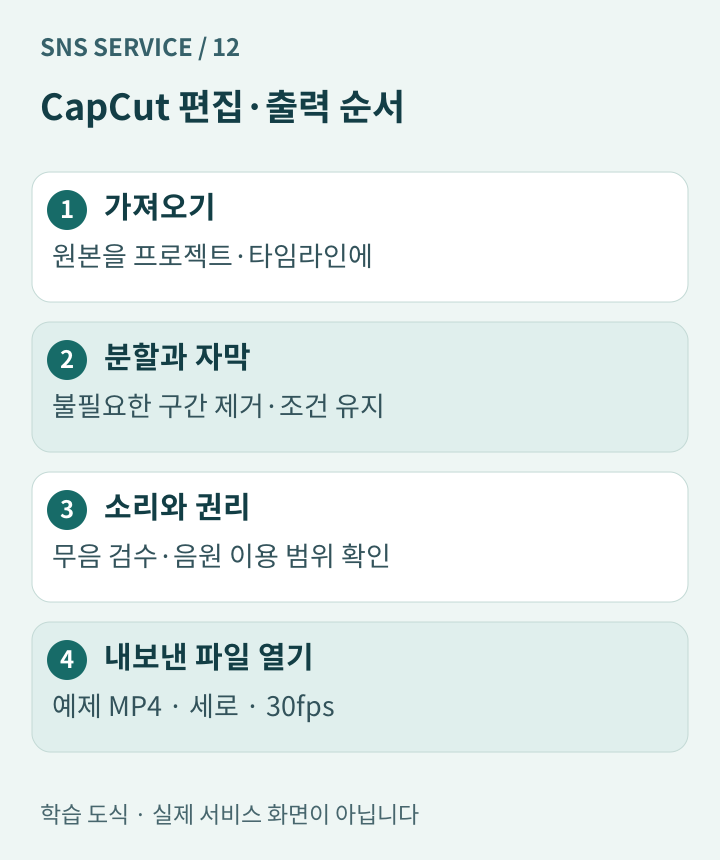
공식 CapCut 데스크톱 안내의 Create project 또는 새 프로젝트에서 시작합니다. Import 또는 가져오기로 허락받은 파일을 불러오고 타임라인에 놓습니다. 불러온 파일이 열리는지 확인하고 첫 장면부터 재생해 보세요. 앱 버전과 언어에 따라 이름과 위치가 다르면 같은 기능의 현재 안내를 확인합니다.
연습에서는 세로 9:16 화면을 사용합니다. 가로 원본을 넣었을 때 제품이 잘리면 화면을 채우기보다 여백 배치 또는 원본 변경을 고릅니다. 대본 순서대로 필요한 장면만 먼저 놓고 나머지 장면은 남겨 둡니다. 첫 저장 이름에는 R01과 버전을 넣어 다른 영상과 구분합니다.
무료로 시작하더라도 특정 효과·자막 기능·소재는 유료 표시가 있을 수 있습니다. 내보내기 직전 결제를 요구하면 프로젝트에 사용한 유료 요소를 확인하고 무료 요소로 바꾸거나 비용을 따져 선택합니다. 고객에게는 구독료를 미리 약속한 견적 조건에 맞춰 처리합니다. 모든 기능이 항상 무료라고 안내하지 않습니다.
필요한 구간을 나누고 자막을 맞춥니다
타임라인에서 자를 위치로 재생 표시선을 옮긴 뒤 Split 또는 분할을 사용합니다. 앞뒤의 불필요한 구간을 선택해 지우고 장면 사이에 빈 구간이 남았는지 봅니다. 원본 자체를 삭제하기보다 편집 프로젝트 안에서 필요한 구간을 선택합니다. 중요한 동작이 잘렸다면 원본 구간을 다시 넣어 수정합니다.
말이 없는 R01은 텍스트 도구로 대본의 자막을 직접 입력해도 됩니다. 자동 자막을 쓰는 경우에는 고객 이름·제품명·숫자가 정확한지 원음과 대조합니다. 자막 한 개를 길게 띄우기보다 보여 주는 행동과 맞는 구간으로 나누고 겹치는 자막이 없는지 타임라인과 재생 화면을 함께 확인합니다.
재생 버튼이나 계정 정보가 놓일 수 있는 가장자리에 작은 자막을 몰아 넣지 않습니다. 자막 위치는 예시 배치일 뿐 모든 기기의 안전 영역을 보장하지 않습니다. 실제 게시 미리보기에서 가려지는지 확인하고 고객에게 전달할 파일도 같은 버전인지 대조합니다.
효과보다 먼저 러프컷을 완성하기
첫 편집에서는 음악, 화려한 전환, 색 보정을 넣지 않습니다. 스토리보드의 순서대로 필요한 장면만 타임라인에 놓습니다. 촬영 시작과 종료 때의 흔들림을 자르고, 같은 의미를 반복하는 장면을 덜어냅니다. 임시 음성을 넣어 장면이 설명과 맞는지도 확인합니다.
러프컷에서는 각 장면을 보며 한 가지를 묻습니다.
이 장면이 없으면 고객이 핵심을 이해하기 어려운가?
예약 품목표, 품목과 수량을 정하는 장면, 픽업 시간을 적는 장면, 확인 답변, 포장과 수령은 절차를 이해하는 데 필요합니다. 반면 진열대의 비슷한 근접 장면이 세 번 반복된다면 하나만 남겨도 됩니다. 짧은 영상은 장면이 많아서 풍부해지는 것이 아니라 각 장면의 역할이 분명할 때 이해하기 쉬워집니다.
러프컷은 다음 순서로 만들 수 있습니다.
자막은 장식이 아니라 놓치면 안 되는 정보다
숏폼은 소리를 켜지 않은 상태에서 시작될 수 있습니다. 그렇다고 내레이션 전체를 한꺼번에 받아 적으면 작은 화면에서 읽기 어렵습니다. 자막에는 단계, 숫자, 시간, 조건, 마지막 행동처럼 놓치면 이해가 달라지는 내용을 우선합니다.
봄밀 베이커리 영상의 자막은 다음처럼 짧게 나눌 수 있습니다.
한 화면에 한 가지 내용을 보여주고, 문장이 길어지면 장면을 나누거나 표현을 줄입니다. 배경과 글자의 밝기 차이가 충분한지 확인하고, 사진의 복잡한 부분 위에 글자가 놓이면 단색 배경이나 그림자를 활용해 읽기 쉽게 만듭니다. 가격과 시간, 수량은 원고와 대조해 오탈자를 확인합니다.
자막을 화면 가장자리에 붙이지 않습니다. 게시 화면에는 계정 정보, 설명문, 조작 요소처럼 영상 위에 겹쳐 보이는 부분이 있습니다. 사용하려는 채널에서 미리보기를 확인하고 가려지는 영역을 피합니다. 얼굴과 제품의 핵심 부위를 가리지 않는지도 살펴봅니다. 같은 파일을 여러 채널에 게시한다면 화면 요소의 위치가 다를 수 있으므로 채널별로 다시 확인합니다.
정해진 글자 수만 따르는 것보다 실제 휴대전화에서 읽어보는 편이 정확합니다. 영상을 재생했을 때 자막을 다 읽기 전에 다음 장면으로 넘어간다면 문장을 줄이거나 유지 시간을 늘립니다.
- 퇴근길 픽업 전 3가지
- 1. 오늘 가능한 품목
- 2. 품목·수량·픽업 시간 전달
- 3. 확인 답변을 받아야 완료
- 품목과 마감 시간은 당일 확인
- 오늘 안내 확인하기
내레이션, 현장음, 음악의 순서를 정하기
소리는 더 많이 넣는다고 풍부해지지 않습니다. 우선순위는 다음과 같습니다.
공개 미리보기입니다. 전체 학습은 로그인 후 수강 조건에 따라 이용할 수 있습니다.